
在宅ワークをしていると、こんな瞬間ってありませんか。
「スマホで見つけたこの文章、パソコンに貼りたいのに送るのが面倒…」
「投稿はスマホからなのに、長文をスマホで打つのがしんどい…」

アラフィフの在宅ワーク、地味なストレス多いよね…
私はアラフィフの在宅ワークママです。
ブログやリール作りを、毎日おうちでやっています。
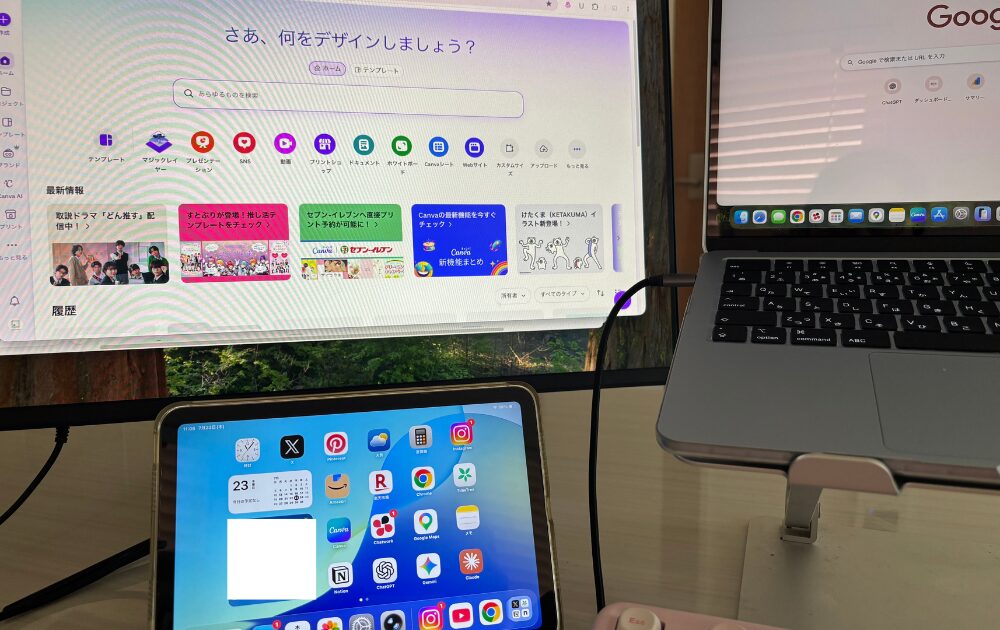
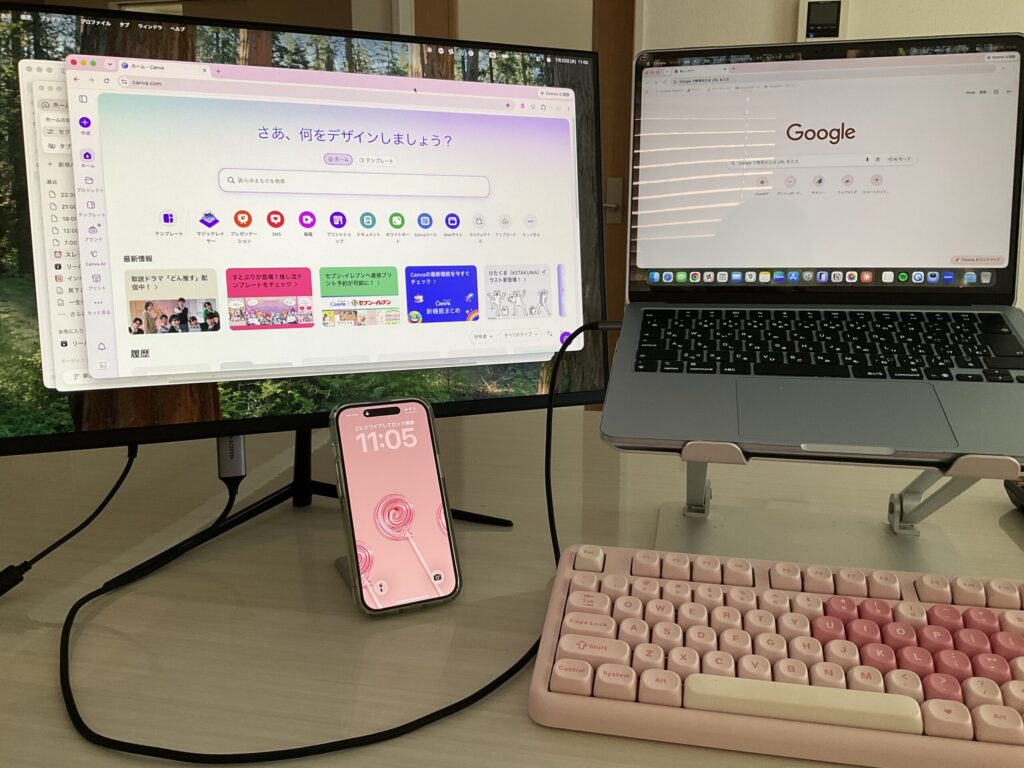
その私が今、手放せなくなったのがiPhone・iPad mini・MacBook Airの「3台連携」です。
この3台をつなぐと、作業スピードが本当に変わりました。
- アラフィフ在宅ワークにApple3台連携が効く理由
- コピペ・サブ画面・作業引き継ぎのリアルな使い方
- 難しい設定ナシ!3つオンにするだけの手順

早速解説していくよ!
なぜアラフィフ在宅ワークにApple3台連携が「神」なのか
結論からお伝えすると、理由はシンプルです。
「覚えることが少ないのに、手間だけがゴッソリ減る」から。
アラフィフになると、新しいアプリや複雑な設定を覚えるのは正直しんどいですよね。
でもApple純正の連携は、アプリを入れる必要がありません。
同じApple IDでログインして、設定を少しオンにするだけ。
3台連携でラクになること
- スマホとパソコンの「送る作業」が消える
- 画面が足りない問題が解決する
- 作業の続きを別の端末ですぐ再開できる

難しいこと覚えなくていいのが、本当にありがたい!
①ユニバーサルクリップボード|3台のコピペが1つに繋がる
まず、一番感動したのがこれです。
「ユニバーサルクリップボード」という機能。
名前は難しそうですが、中身はとても簡単です。
iPhoneでコピーした文章を、そのままMacBookに貼れる。
逆に、Macでコピーしてスマホに貼ることもできます。
AirDropも、自分宛メールも、もう要りません。

え、コピーするだけでいいの…?
そうなんです。いつも通りコピーして、いつも通り貼るだけ。
私の場合、リールの台本やキャプションはMacBook Airでじっくり書きます。
でも、インスタへの投稿はスマホからしかできませんよね。
そこで、Macで書いた説明文をコピーして、スマホの投稿画面にペタッ。
これが、本当に便利なんです。
逆パターンもよく使います。
iPhoneやiPad miniは、パソコンの前で一緒に使うことが多いんです。
スマホでパッと見つけた文章をコピーして、そのままパソコンのブログに貼り付ける。
スマホで長文を打つストレスも、端末をまたぐ手間も、まるっと消えました。
コピペ連携が特に助かる場面
- Macで書いたリールの説明文を、スマホの投稿画面に貼るとき
- スマホで見つけた文章を、パソコンのブログに引用するとき
- URLや住所を、端末間でパッと渡したいとき
②Sidecar|iPad miniがもう1枚の画面になる
次は「Sidecar(サイドカー)」という機能です。
iPad miniを、MacBook Airのサブ画面として使える機能。
ケーブルもいりません。ワイヤレスでつながります。
実は私、外付けのPCモニターで2画面にしているので、これまで使っていませんでした。
モニターあるし、いらないかな…と思ってた
でも、試してみてビックリ。
マウスのカーソルがそのままスーッとiPad miniに移動して、本当に画面が“拡張”されてる感覚。
iPad miniが、そのままMacBookの一部になった感じなんです。
Macのウインドウを、マウスでグイッとiPad側に動かせます。
外出先やカフェで作業するときは、モニターを持ち歩けません。
そんなときにiPad miniを2枚目の画面にできるのは、かなり心強いなと思いました。
モニター派の私が「これはすごい」って言うんだから、本物です!
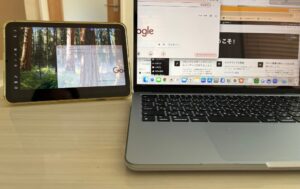
※Sidecarは、iPad mini 第5世代以降などの対応モデルで使えます。
③Handoff|書きかけの作業をそのまま持ち歩ける
3つ目は「Handoff(ハンドオフ)」です。
これは、片方の端末でやっていた作業を、別の端末で続きから再開できる機能。
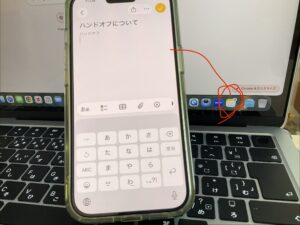
たとえばiPhoneで書きかけのメモを、そのままMacで開いて続きが書けます。
実はこの機能、私はずっと“気づいていたのに正体を知らなかった”んです。
iPhoneをよく触ったあと、Macの画面の端でなにかがチラッと動くのを見ていました。
いつもDockの端で動くの、なんだろう…?
「なんだろうこれ」と、ずっとスルーしていたんです。
その正体が、まさかのHandoffでした。
iPhoneで開いていたアプリのアイコンが、Macのアプリ切り替え画面の端に出てくる。
それを押すだけで、続きが開く仕組みだったんです。
ママの在宅ワークは、途中で中断が入りますよね。
家事や家族の用事で、デスクを離れることも多いです。
「デスクに戻らなくても、スマホで続きができる」のは、地味だけど本当に助かります。
正体がわかったら、急に頼もしい機能に見えてきた!
アラフィフ在宅ワークママの、リアルな1日の使い方
実際に、私が3台をどう使い分けているかをまとめます。
- MacBook Air:台本・キャプション・ブログ執筆の母艦
- iPhone:撮影・投稿・外での思いつきメモ
- iPad mini:サブ画面・調べ物・下読み
時間帯によっても、使う端末が変わります。
日中はパソコン中心。朝と夜はスマホ中心。
日中はデスクでMacをしっかり開いて、書く作業をまとめてやります。
朝や夜など、まとまってデスクに座れない時間は、スマホでサッと。
この使い分けができるのも、3台がコピペや画面共有でつながっているからです。
「あの作業、どの端末でやったっけ?」が、ほとんど無くなりました。
設定は「3つオンにするだけ」
「設定」と聞くと身構えますが、やることは3つだけです。
- 3台とも同じApple IDでログインする
- 3台ともWi-FiとBluetoothをオンにする
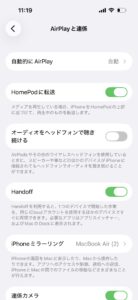
- 3台ともHandoffをオンにする
これだけで、コピペ連携もSidecarもHandoffも使えるようになります。
Handoffの設定は、iPhoneなら「設定→一般→AirPlayと連係」から。
Macなら「システム設定→一般→AirDropとHandoff」から確認できます。
もし繋がらなかったら、どうすればいい?
うまく動かないときは、3台の距離を近づけてみてください。
Wi-FiとBluetoothを一度オフ・オンし直すのも効果的です。
まとめ
アラフィフの在宅ワークだからこそ、「覚えることが少ない時短」は正義です。
Apple3台連携は、まさにそれ。
- ユニバーサルクリップボードで3台のコピペが1つに
- SidecarでiPad miniがサブ画面になる
- Handoffで作業の続きをどこでも再開
- 設定は3つオンにするだけで難しくない
同じアラフィフ在宅ワーカーさんの作業が、ちょっとでもラクになりますように!