

YUNZIIのB87を買って、いざMacに繋ごうとしたのに反応しない。
そんな状態で、この記事にたどり着いた方も多いのではないでしょうか。

Fn+1も2も3も試したのに、ぜんぜん出てこない…
実は私も、これで30分くらいハマりました。
結論からお伝えすると、原因はキーボードの設定ではありませんでした。
充電用のUSBケーブルを挿したまま操作していたことが原因だったんです。
- B87がMacとペアリングできない本当の原因
- 実際に繋がるまでにやった手順
- ピンクの実物の色味と打鍵感(動画あり)
- 買う前に知っておきたい注意点

早速解説していくよ!
Macで繋がらない原因はUSBケーブルだった
まず、一番大事なところからお伝えします。
ペアリング作業をするときは、USBケーブルを必ず抜いてください。
B87は、USB-Cケーブルを挿すと有線モードに切り替わります。
つまり、繋いだままFnキーを押しても、Bluetooth側が動いてくれないんです。
私は「充電しながらやれば効率的」と思っていました。
その親切心が、そのまま原因になっていたわけです。

えっ、ケーブル挿してたらダメなの…?
私もまったく思いつきませんでした。
ケーブルを抜いた瞬間、Mac側の「近くのデバイス」にすんなり出てきたんです。
あの30分は何だったんだ、という気持ちになりました。
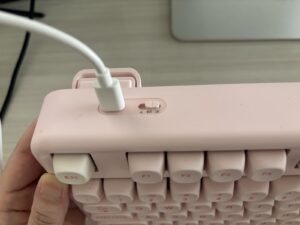
まずここを確認
- USB-Cケーブルを抜く(これが最重要)
- キーボード本体の電源スイッチがオンになっているか
- キーボード裏の接続モードがBluetooth側になっているか
それでも繋がらない時に私がやった手順
ケーブルを抜く以外にも、私がやったことがあります。
同じように詰まっている方は、この順番で試してみてください。
- USBケーブルを抜く
- Mac側のBluetooth一覧から「このデバイスを解除」で一度削除する
- キーボード側のBluetoothチャンネルを別の番号に切り替えて、すぐ戻す
- Macを再起動する
- Fn+数字キーを長押ししてペアリングモードにする
ポイントは、2番と3番で「古い接続情報をリセットする」ことです。
一度つながりかけた情報が残っていると、うまく再認識してくれないことがあります。
私はここで、Fn+1、Fn+2、Fn+3…と番号ばかり変えて粘っていました。
でも番号は関係なかったんですよね。

同じところで粘ってる人、絶対いるはず…!
B87は最大5台まで登録できるので、Fn+数字は「何番目の機器か」を選ぶキーです。
番号を変えても、そもそも有線モードなら反応しません。
ピンクの実物は「桜色に隠れハート」でかわいい
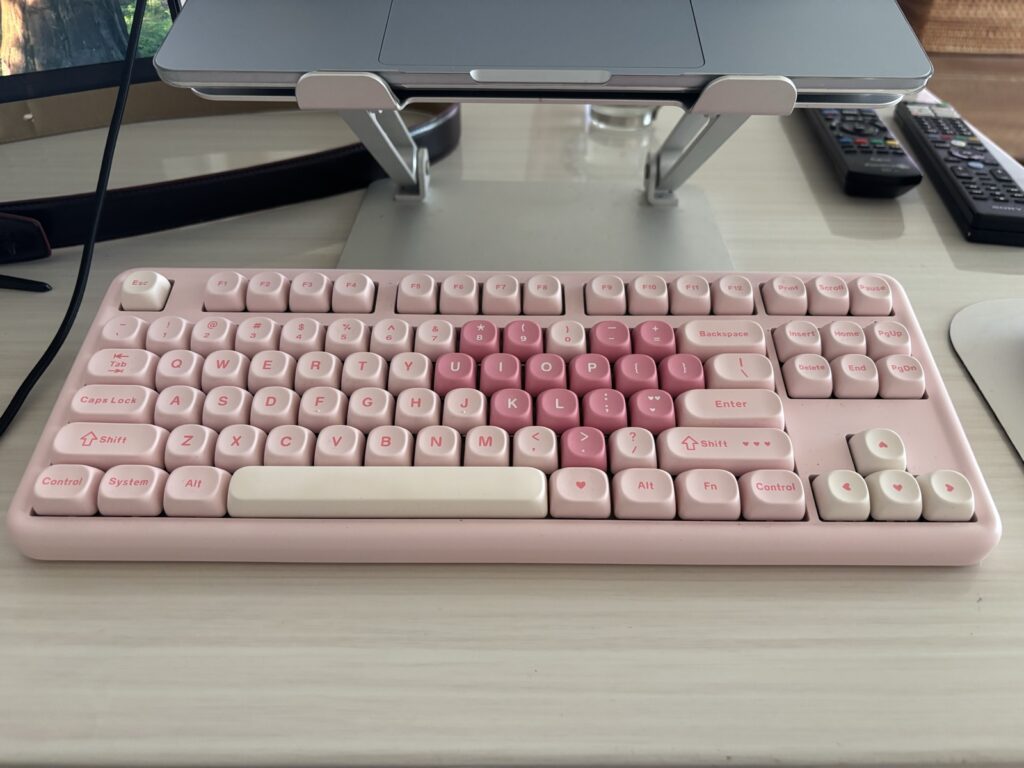
ここからは、実際の見た目のレビューです。
私が選んだのはピンクのモデルです。
正直に言うと、私は普段ピンクを選ばないタイプです。
それでもこれを選んだのには、理由がありました。
ベースはベビーピンクというか、桜色に近いやさしい色味です。
そこに、濃いピンクのキーがハートの形に配置されています。
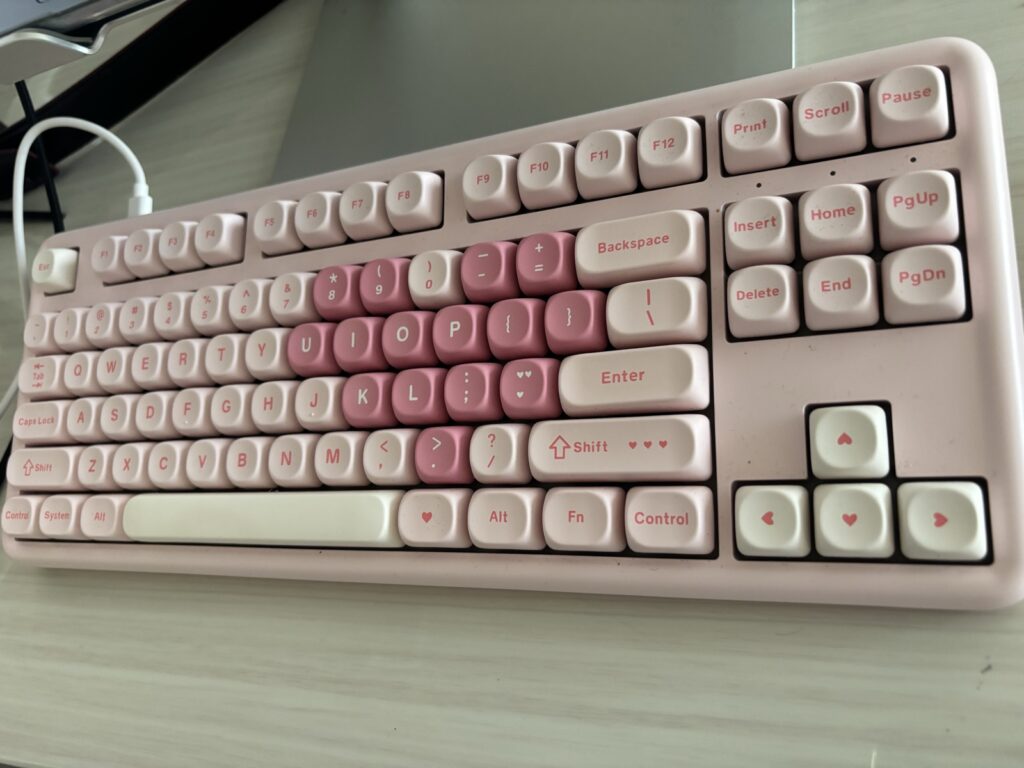
パッと見は、やわらかい桜色のキーボード。
よく見ると、中央にハートが浮かび上がってくるんです。
実は、白地にピンクのハートが入ったモデルとも迷いました。
でも、そちらはハートがハッキリ主張するデザインだったんです。
大人が毎日使うことを考えると、これくらい控えめな方がちょうどいい。
気づく人だけ気づく感じが、逆にかわいいんです!
ピンクを普段選ばない人にも合う理由
- 全体が桜色でやさしく、甘すぎない
- ハートが控えめで、仕事デスクでも浮かない
- 白いキーが混ざっていて、重たく見えない
ココアクリーム軸の打鍵感は「しっとりコトコト」
私が選んだのは、ココアクリームV2スイッチのモデルです。
打鍵感を一言でいうと、「しっとりコトコト」という感じ。
軽快にカチャカチャ鳴るタイプではありません。
押し心地そのものは、ごく普通だと思います。
でも、押したあとの余韻がすごくいいんです。
コトン、と落ち着いた音が返ってくる感じ。
この余韻があるおかげで、長時間打っていても疲れにくいなと感じています。
文章で伝えるのは限界があるので、実際の音を動画で撮りました。
音の落ち着き具合が伝わればうれしいです。
B87は内部が5層のガスケットマウント構造になっています。
この吸音のつくりが、この落ち着いた音につながっているようです。
家族がいる部屋でも使える音なのかな?
完全な無音ではないので、そこは期待しすぎない方がいいです。
ただ、耳につくカチャカチャ音ではないので、私はまったく気になっていません。
3モード接続で在宅ワークの相棒になる
B87は、3つの接続方法に対応しています。
- Bluetooth 5.0:ケーブルなしで繋ぐ
- 2.4GHzワイヤレス:付属レシーバーで安定接続
- USB-C有線:充電しながら確実に使う
そして、最大5台まで登録して切り替えられます。
Windows・Mac・iOS・Android・Linuxに対応しています。
私はMacとiPadで使い分けています。
Fn+数字を押すだけで切り替わるので、机の上にキーボードが1台で済むんです。
在宅ワークだと、デスクの上が狭いのは地味なストレスですよね。
1台で完結するのは、思っていた以上に快適でした。
買う前に知っておきたい注意点
実際に使ってみて感じた、事前に知っておきたいことをまとめます。
まず、キー配列は英語配列です。
日本語配列に慣れている方は、記号の位置に少し戸惑うかもしれません。
次に、テンキーはついていません。
数字入力が多い作業をする方は、ここを確認しておいた方がいいです。
私も、テンキーがあれば最高だったなと思っています。
そして、価格は時期によって変動します。
私が購入したのは2026年2月ですが、その後も値段は動いているようです。
購入前に、最新の価格を確認することをおすすめします。
セールのタイミングを狙うのもアリですね!
まとめ
YUNZII B87は、見た目も打鍵感も満足しているキーボードです。
ただ、最初のペアリングだけは本当に詰まりました。
同じところで止まっている方の助けになればうれしいです。
- 繋がらない原因はUSBケーブルの挿しっぱなし
- ダメなら解除→チャンネル変更→再起動の順で試す
- ピンクは桜色に隠れハートで甘すぎない
- ココアクリーム軸はしっとりコトコトの余韻
- 最大5台切り替えで在宅ワークのデスクがすっきり
かわいくて打ちやすいキーボード、毎日の作業が楽しくなりますよ!


