音声入力って、正直ずっと気になっていました。
ブログの下書きが少しでも早くなるなら試したい。
でも、なんとなく気恥ずかしくて、これまで手を出せずにいました。

独り言みたいに喋るの、なんか恥ずかしくない…?
今回、思いきってMacの音声入力に初挑戦してみました。
結論からお伝えすると、思っていたよりずっと自然に使えました。
ただ、実際にやってみたからこそ気づいた小さなクセもありました。
- Macの音声入力を有効にする設定方法
- 初めて話しかけてみたリアルな結果
- 使ってみて気づいた、地味なクセ2つ

早速解説していくよ!
設定は3ステップだけ
Macの音声入力は、標準機能としてすでに入っています。
- システム設定 → キーボード を開く
- 「音声入力」をオンにする
- 「ショートカット」を、自分の使いやすいキーに変更する
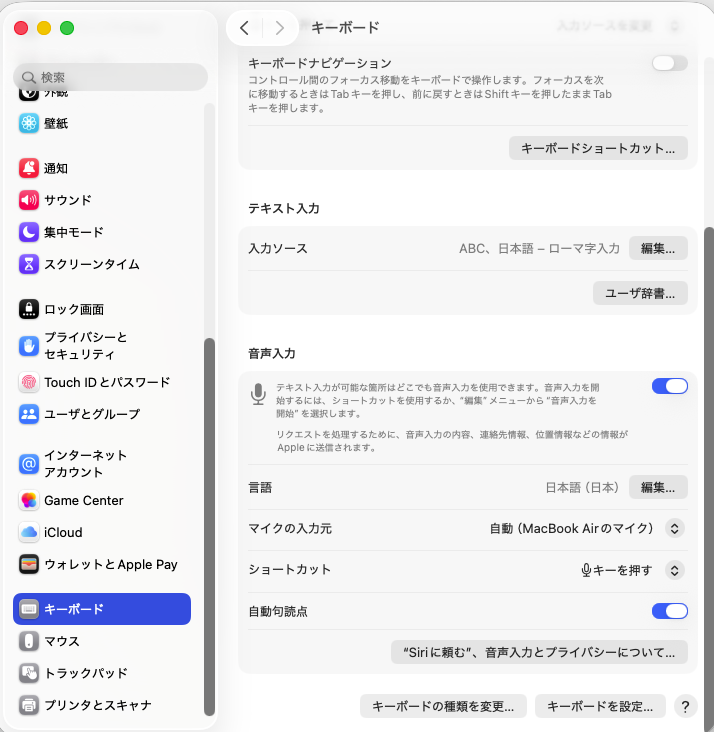
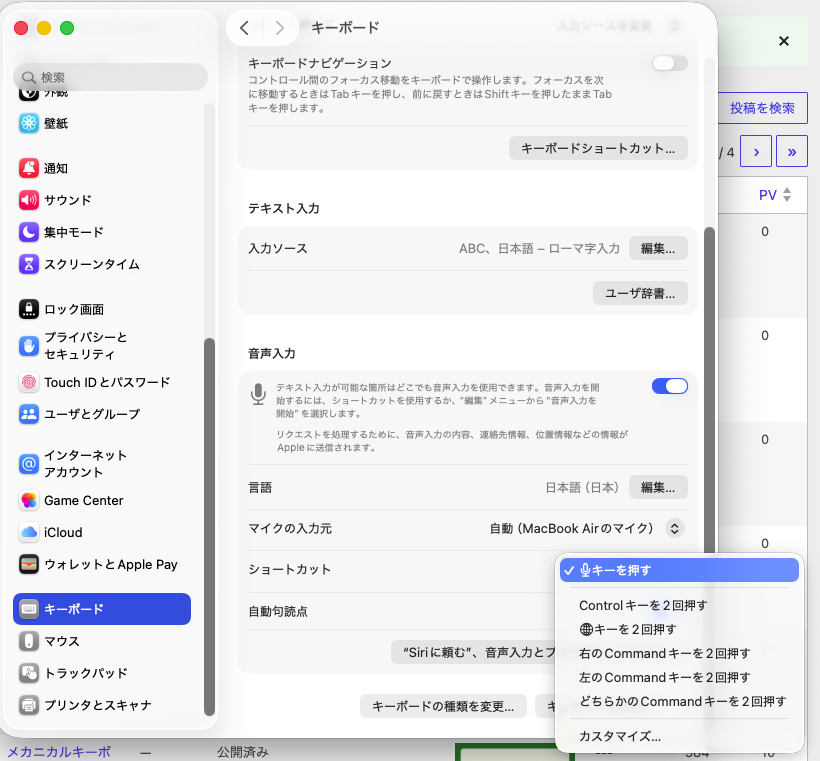
デフォルトのショートカットは、マイクのマークをクリックする方式でした。
私はこれを、「Fnキーを2回押す」に変更しました。
キーボードだけで完結するので、いちいちマウスに手を伸ばさなくていいのが楽です。
ちなみに「自動句読点」という項目もオンになっていました。
これが、後で地味に効いてきます。
初めて喋ってみたら、一言一句そのまま変換された
設定が終わったら、いよいよ本番です。
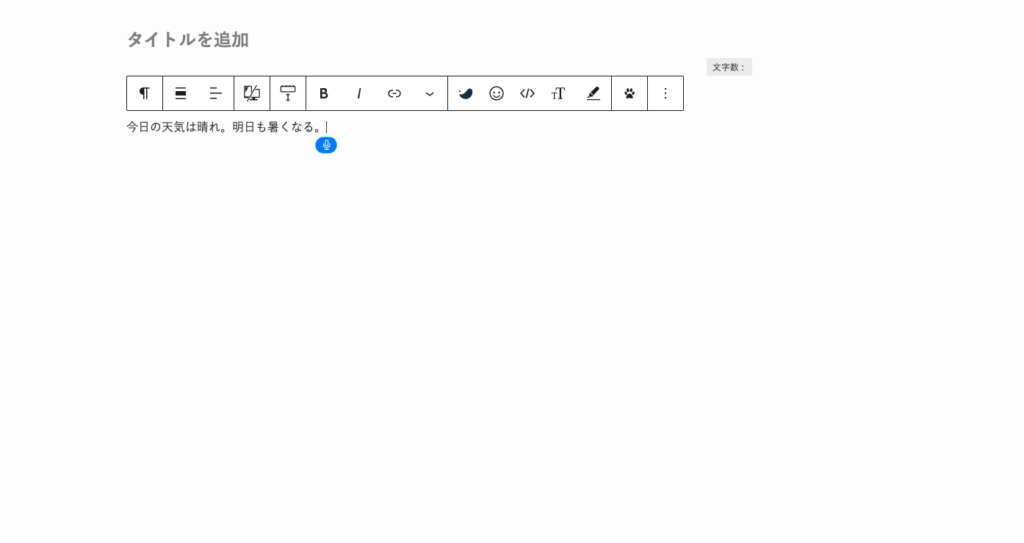
ブログの下書き画面にカーソルを合わせて、Fnキーを2回押しました。
マイクのアイコンが出てきて、少し緊張しながら話しかけてみました。
「今日の天気は晴れ。明日も暑くなる。」
これを実際に声で話したところ、一言一句、そのまま文章になりました。

関西弁とか話し言葉でも、ちゃんと変換されるの?
今回は標準的な話し方で試しましたが、誤変換はまったくありませんでした。
正直、拍子抜けするくらい普通に使えました。
使ってみて気づいた、地味なクセ2つ
ここからは、実際に使ってみたからこそ分かった気づきです。
①内蔵マイクだと、少し途切れることがある
私はMac本体の内蔵マイクで試しました。
すると、話している途中で少し途切れることがありました。
外部マイクを使えば、この途切れは減るかもしれません。
ただ、内蔵マイクだけでも十分に使えるレベルではありました。
②語尾を伸ばしても、その伸ばし方は反映されない
これが、一番おもしろい発見でした。
話し言葉のクセで、語尾を「ま〜す」と伸ばして話してみたんです。
すると、伸ばした部分は反映されず、普通に「ます。」と変換されました。
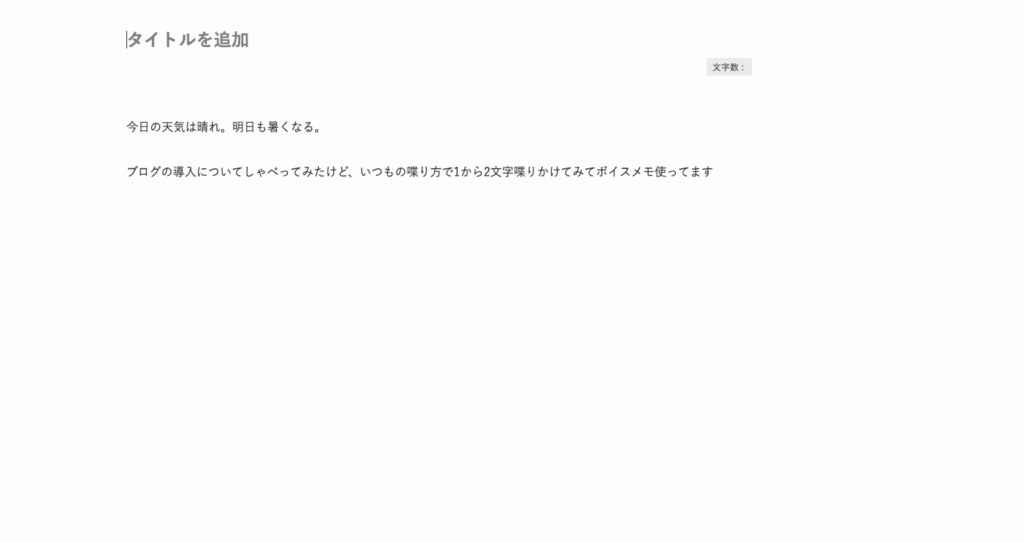

伸ばして喋っても、ちゃんとした文章に整えてくれるんですね!
話し言葉のクセをそのまま拾わず、書き言葉として自然に整えてくれる。
これは、ブログの下書きにはむしろありがたいポイントだと感じました。
句読点は「一呼吸置く」だけで自動で入る
句読点をどう打つのか、これも気になっていた点でした。
結果としては、話しながら一呼吸置くだけで、句点や読点が自動で入りました。
「、」や「。」と声に出す必要はありません。
自然に話す間(ま)を、そのまま句読点として拾ってくれる感覚です。
初めて使ってみた感想まとめ
- 誤変換はなく、思ったより正確
- 句読点は一呼吸置くだけで自動
- 話し言葉のクセ(語尾伸ばしなど)は自然に整えてくれる
- 内蔵マイクでも十分使えるが、外部マイクならもっと安定しそう
まとめ
ずっと気になっていた音声入力、思いきって初挑戦してよかったです。
恥ずかしさより、便利さの方が上回りました。
- 設定はキーボード設定から3ステップで完了
- ショートカットは自分好みに変更できる
- 初めてでも誤変換なくスムーズに変換された
- 語尾を伸ばしても自然な文章に整えてくれる
- 句読点は一呼吸置くだけで自動挿入
次はもう少し長い文章でも試してみたいです!