

顔出しトークリール動画って、内カメラ(自撮り)で撮る方が安心しませんか。
レンズを見ながら話せるから、配置や表情の雰囲気も分かります。
でも、正直に言うと画質は外カメラの方が全然きれいなんですよね。

顔出しするなら、できるだけ画質のいい外カメラで撮りたい…
私も同じことを思って、外カメラに切り替えてみました。
でも、切り替えた瞬間に急に喋りにくくなったんです。
「今、自分どんな表情してるんだろう」と気になって、落ち着かなくなってしまって。
結論からお伝えすると、これはiPhone標準の「画面ミラーリング」機能だけで解決できます。
アプリを追加する必要も、お金もかかりません。
- 外カメラ動画で「喋りにくさ」が起きる理由
- アプリ不要・無料でMacに映す方法
- 実際に使ってわかった、唯一の注意点

早速解説していくよ!
外カメラ動画は画質はいいのに、なぜか喋りにくい理由
スマホの画面は、内カメラ(自撮り用)に向けて自分の方を向くようにできています。
でも外カメラを自分に向けると、画面は必然的に反対側を向きます。
つまり、外カメラの高画質のまま顔出しで喋りたいのに、自分の表情がまったく見えないんです。
内カメラなら、話しながら「今こんな顔してるんだ」と自然に確認できます。
それができないだけで、驚くほど喋りにくくなるんですよね。
私はトークリールを撮ることが多いのですが、これがずっと悩みでした。
表情は硬くなってないか、目線は合ってるか、まったく分からない状態で喋っていたんです。
解決策は「画面ミラーリング」を選ぶだけ
使うのは、iPhone標準の画面ミラーリング(AirPlay)です。
iPhoneの画面をそのままMacに映す機能で、無線で繋がります。
- iPhoneとMacを同じWi-Fiに繋いでおく
- iPhoneのコントロールセンターを開く
- 「画面ミラーリング」をタップする
- 表示された一覧から「MacBook Air」(自分のMac名)を選ぶ
これだけで、数秒後にはiPhoneの画面がまるごとMacに表示されます。
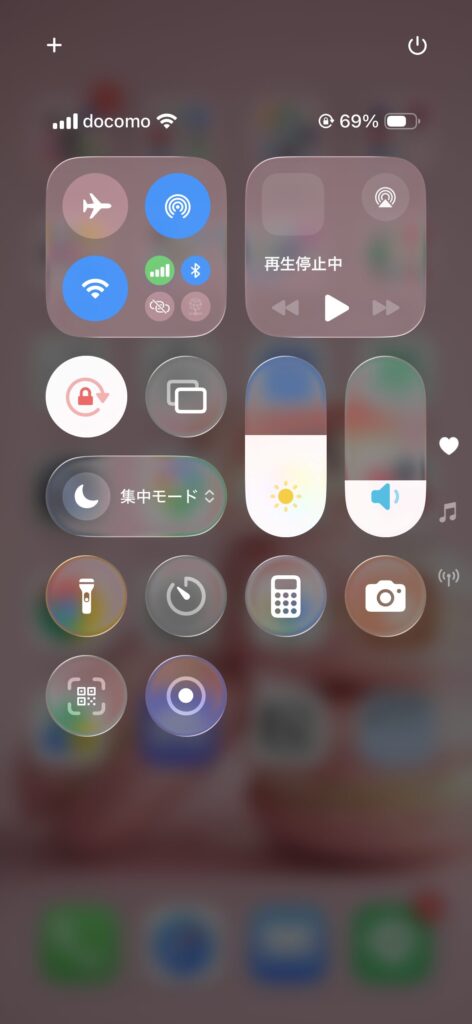
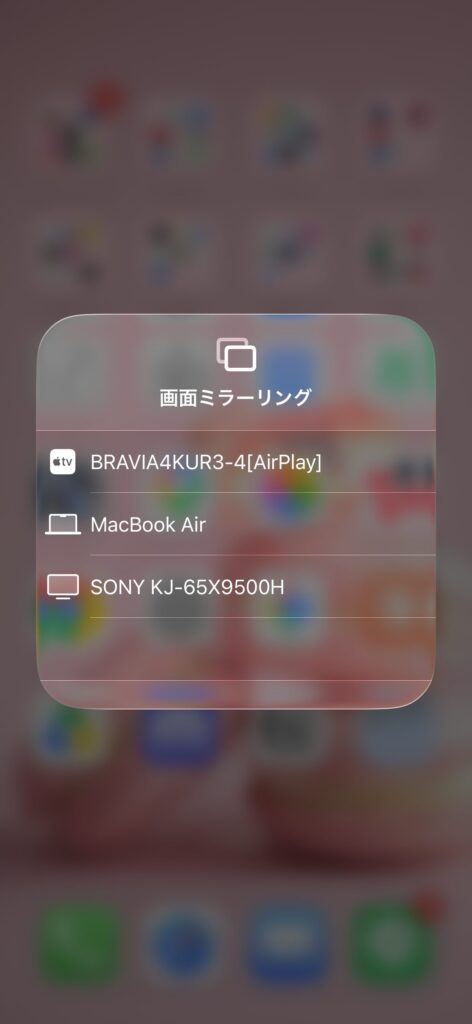
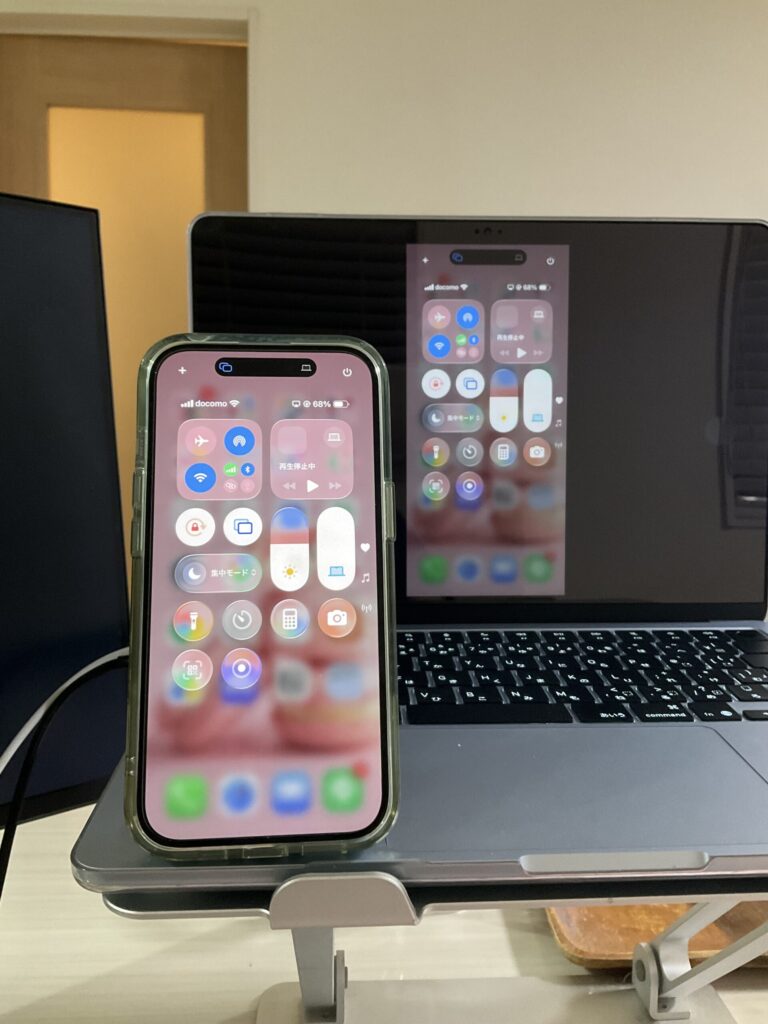

専用アプリとか、いらないの?
いりません。
Macが元々「AirPlayを受信できる」設定になっていれば、これだけで映ります。
もしMac側の一覧に自分のMacが出てこない場合は、この設定を確認してみてください。
Macの設定 → 一般 → AirPlayとHandoff → 「AirPlayレシーバー」をオン
実は、この設定は以前のApple連携記事でも触れたものと同じ場所にあります。
実際の撮影セットはこんな感じ
私の撮影セットを紹介します。
スマホスタンドにiPhoneを立て、外カメラをこちらに向けます。
Macは、自分の視界に入る位置に置いておきます。
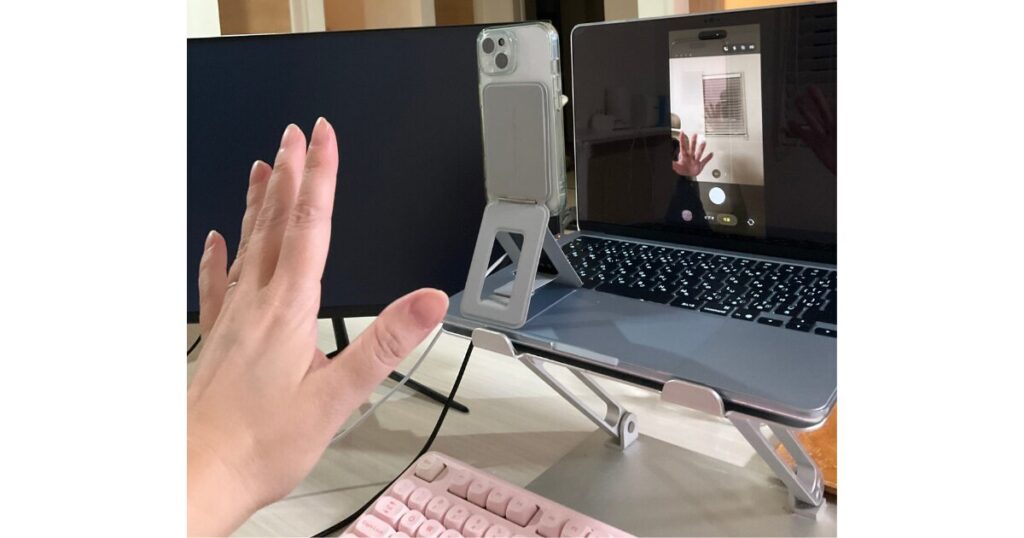
撮影しながらMac側の画面を見れば、自分の表情や映り方が一目瞭然です。
目線をカメラに戻すタイミングも、自然に掴めるようになりました。
ちなみに、映す先はMacだけでなくテレビも選べます。
私は普段Macに映していますが、大画面で確認したいときはテレビも便利だと思います。

遅延も接続切れも、まったく気になりません!
使っていて、画面が映るまでのタイムラグや、途中で接続が切れることは一度もありません。
ストレスなく使えています。
唯一の注意点:録画は「レンズを向ける前」に押す
ここだけは、実際にやってみて気づいた注意点です。
画面ミラーリングは、あくまでMac側から「見る」だけの機能です。
Mac側からiPhoneのボタンを操作することはできません。
つまり、動画を撮るときは録画ボタンを押してから、レンズを自分に向ける必要があります。
先にレンズを自分に向けてしまうと、画面が反対側を向いてしまい、録画ボタンに手が届かなくなるからです。
あ、それでレンズ向ける前に録画開始するのか!
そうなんです。
順番を間違えると、撮り直しになってしまいます。
この順番さえ覚えておけば、あとはスムーズに撮影できます。
撮影の手順まとめ
- カメラアプリを開き、外カメラのまま録画ボタンを押す
- そのままスマホの向きをくるっと変えて、自分にレンズを向ける
- Mac画面で表情を確認しながら、落ち着いて喋る
スマホスタンドがあるとさらに快適
この撮影スタイルには、角度を調整できるスマホスタンドがあると便利です。
私は普段用と、外出先でも使える少し高さを出せるタイプの、2種類を使い分けています。
特に高さが出せるタイプは、外出先でもサッと使えて重宝しています。
スタンド選びについては、また別記事で詳しく紹介しますね。
まとめ
顔出しトークリール動画を外カメラで撮るときの「喋りにくさ」は、画面ミラーリングだけで解決できます。
アプリも課金も必要ありません。
- 外カメラは画面が反対側を向くので、自分の表情が見えない
- コントロールセンター→画面ミラーリングで即解決
- Mac側の「AirPlayレシーバー」がオンになっているか確認
- 遅延・接続切れは感じない
- 録画はレンズを向ける前に押すのが鉄則
これで顔出しトーク動画が、もっと自然に撮れますように!