

ブログ用に撮ったiPhoneの写真が、WordPressに貼れない。
そんな経験、ありませんか。

何もいじってないのに、なんで急に貼れなくなったの…?
私も、まったく同じ状況になりました。
結論からお伝えすると、原因は写真の「形式」でした。
iPhoneで撮った写真が「HEIC(ヒーク)」という形式になっていたのが原因です。
そしてこれ、あなたが何かを変更したわけではありません。
- 「何も触ってないのにHEIC」になる本当の理由
- 今ある写真をサクッとJPEGに変換する方法
- 今後困らないための設定2つ

早速解説していくよ!
そもそもHEICって何?なぜ「何もしてないのに」変わるのか
HEIC(ヒーク)は、iPhoneの標準の写真保存形式です。
iOS 11以降、iPhoneはデフォルトでHEIC形式で写真を保存するようになっています。
つまり、あなたが設定を変えたわけではなく、最初からそうなっていたんです。
この形式が選ばれている理由はシンプルです。
従来のJPEGに比べて、画質はそのままで容量を約半分に抑えられるからです。
iPhoneやMacの中で見る分には、何の問題もありません。
写真アプリでもきれいに表示されますし、違和感もないです。

じゃあ、なんでWordPressだと貼れないの?
問題は、多くのWebサービスがHEIC形式に対応していないことなんです。
WordPressのメディアライブラリも、その一つです。
アップロードしようとしても、エラーが出たり、そもそも選択肢に出てこなかったりします。
ここだけ覚えておけばOK
- HEICはiPhoneの標準設定・あなたのせいではない
- WordPressなど多くのサービスがHEICに未対応
- JPEGに変換すれば、あっさり解決する
今ある写真をサクッとJPEGに変換する方法
すでに撮った写真は、Macでまとめて変換できます。
アプリを新しくインストールする必要はありません。
Mac標準の機能だけで、複数枚まとめて変換できます。
- Finderで、変換したいHEICファイルを選ぶ(複数選ぶ場合はCmdキーを押しながらクリック)
- 選んだファイルの上で右クリックする
- メニューから「クイックアクション」→「画像を変換」を選ぶ
- フォーマットを「JPEG」に選んで、変換を実行する
これで、同じフォルダの中に新しいJPEGファイルができます。
元のHEICファイルは消えずにそのまま残るので、安心してください。

まとめて選んで変換できるの、地味に助かりますよね!
私はこの方法で、たまっていた写真を一気にJPEGに変換しました。
変換後のJPEGファイルなら、WordPressにも問題なくアップロードできます。
今後HEICで困らないための設定2つ
毎回変換するのは、正直ちょっと面倒ですよね。
そこで、iPhone側の設定を見直しておくと、今後の手間がぐっと減ります。
①カメラの保存形式を「互換性優先」に変える
1つ目は、撮影する時点でJPEGにしてしまう方法です。
設定 → カメラ → フォーマット → 「互換性優先」を選ぶ
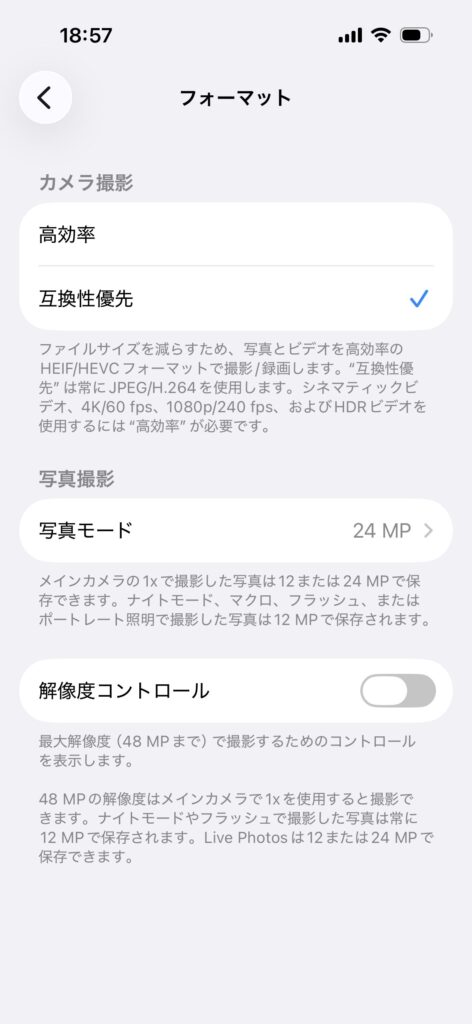
この設定にすると、これから撮る写真はすべてJPEGで保存されます。
ブログ用の写真をよく撮る方には、これが一番シンプルな解決策です。
ただし、HEICに比べると写真1枚あたりの容量は大きくなります。
②Macへの転送時に自動でJPEGに変換する
「撮影自体はHEICのままがいい」という方には、こちらがおすすめです。
AirDropやケーブルでMacに送るときだけ、自動でJPEGに変換してくれる設定です。
設定 → 写真 → 「Macまたは PCに転送」→ 「自動」を選ぶ
iPhone内には容量の軽いHEICのまま残しつつ、Macに送る瞬間だけJPEGになります。
どっちの設定にすればいいのかな…?
ブログ用の写真をたくさん撮る方は①、iPhoneの容量も気にしたい方は②が向いています。
私は、両方オンにして使っています。
設定の使い分け目安
- ブログ写真を頻繁に撮る → ①互換性優先
- iPhoneの容量もキープしたい → ②自動転送でJPEG化
- 両方の悩みがある → 両方オンでOK
まとめ
HEIC写真がWordPressに貼れないのは、あなたのミスではありません。
iPhoneの標準設定によるものなので、落ち着いて対処すれば大丈夫です。
- HEICはiPhoneの標準設定・何も壊していない
- 今ある写真はFinderのクイックアクションでまとめて変換できる
- 今後は「互換性優先」設定で撮影時からJPEGに
- または転送時の自動変換設定でiPhoneの容量もキープ
同じところで焦ってる方の不安が、少しでも減りますように!