ノートパソコンで作業していると、いつの間にか猫背になっていませんか。
画面が低い位置にあるので、どうしても目線が下がってしまいます。

気づいたら、ずっと下向いて作業してる…
私も、ずっとその状態で作業していました。
そこで導入したのが、ノートパソコンスタンドです。
結論からお伝えすると、目線が上がったことで、作業のストレスが圧倒的に減りました。
モニターと並んで、初期投資におすすめしたいアイテムです。
- 目線が上がるだけで何が変わるのか
- 3年使ってわかった耐久性のリアル
- 導入すると次に起きる「ある問題」

早速解説していくよ!
一番の変化は「目線が上がる」こと
使ってみて、効果は本当にシンプルでした。
画面の位置が高くなって、目線が上がる。
ただそれだけなのですが、これが圧倒的にストレス減でした。
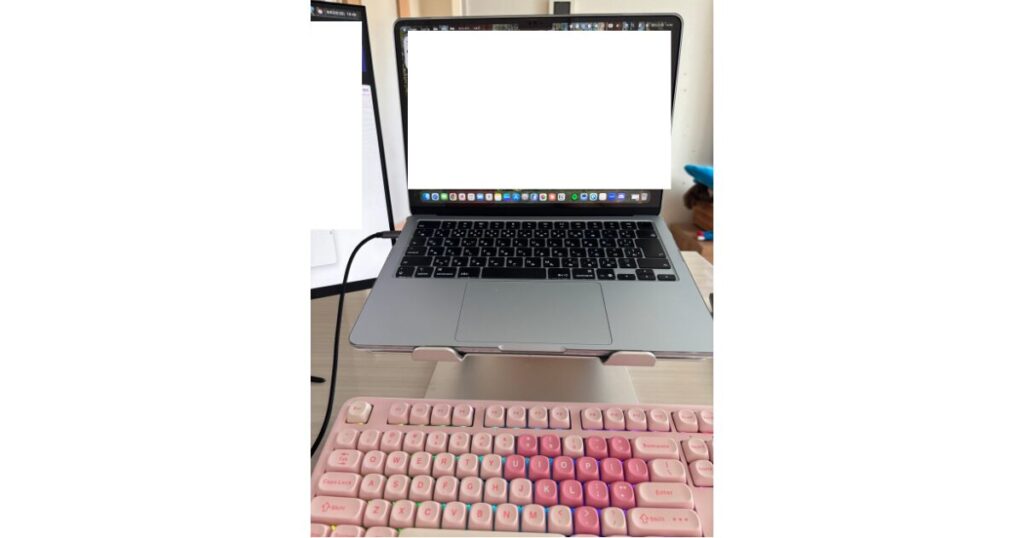
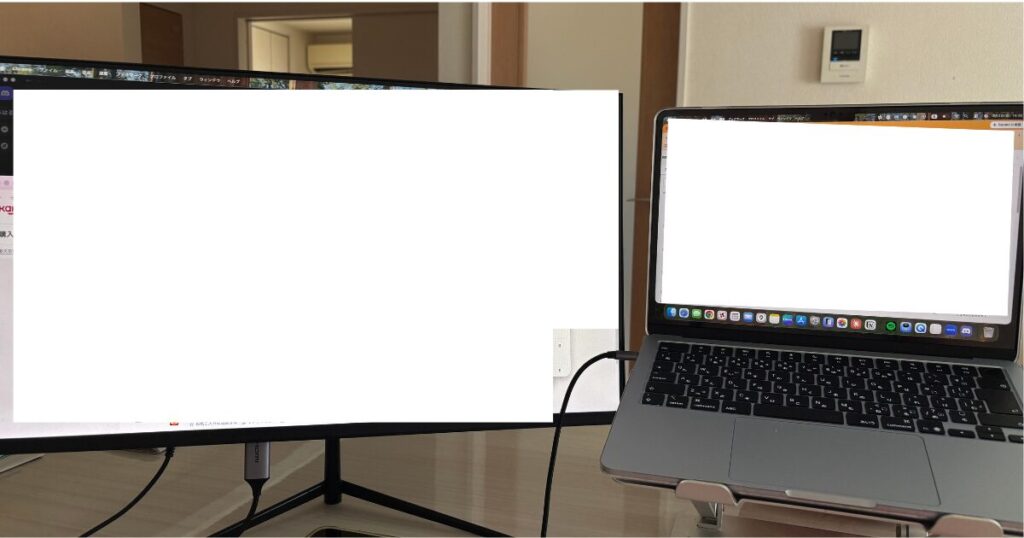
ノートパソコンをそのまま机に置くと、画面はかなり低い位置にきます。
結果として、ずっと下を向いた姿勢で作業することになるんですよね。
スタンドで持ち上げると、その姿勢から解放されます。

たったこれだけで、こんなに違うんだと驚きました!
でも、目線を上げたら次の問題が起きた
ここが、正直に伝えたいポイントです。
目線を快適な高さに合わせると、今度はキーボードが打ちにくくなりました。
当然といえば当然です。
ノートパソコンは、画面とキーボードが一体なので、画面を上げればキーボードも一緒に上がります。

じゃあ、どうしたの?
そこから、外付けキーボードを使うようになりました。
そして気づいたら、キーボード沼にハマっていたわけです。
今では4台を使い分けるまでになりました。
ちなみに、外付けキーボードを使わない方にもひとつ発見がありました。
スタンドで少し傾斜がつくと、そのままでもキーボードは打ちやすくなるようです。

角度を浅めに設定すれば、ノートパソコン単体でも快適に使えます。
高さと角度は「無段階」で自由に決められる
このスタンドの良さは、調整の自由度です。
何段階、という決まった設定はありません。
自分の好きな高さと角度に、自由に決められます。
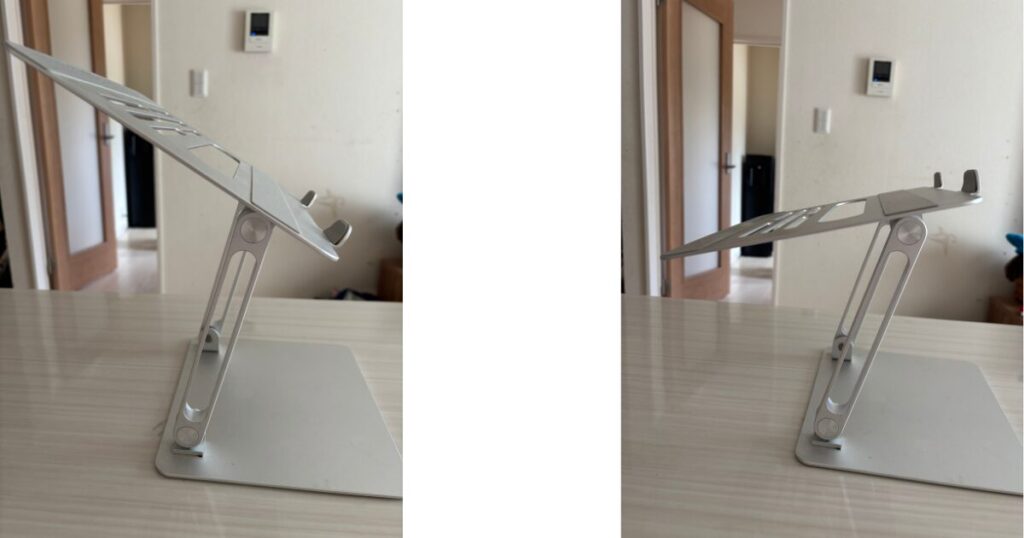
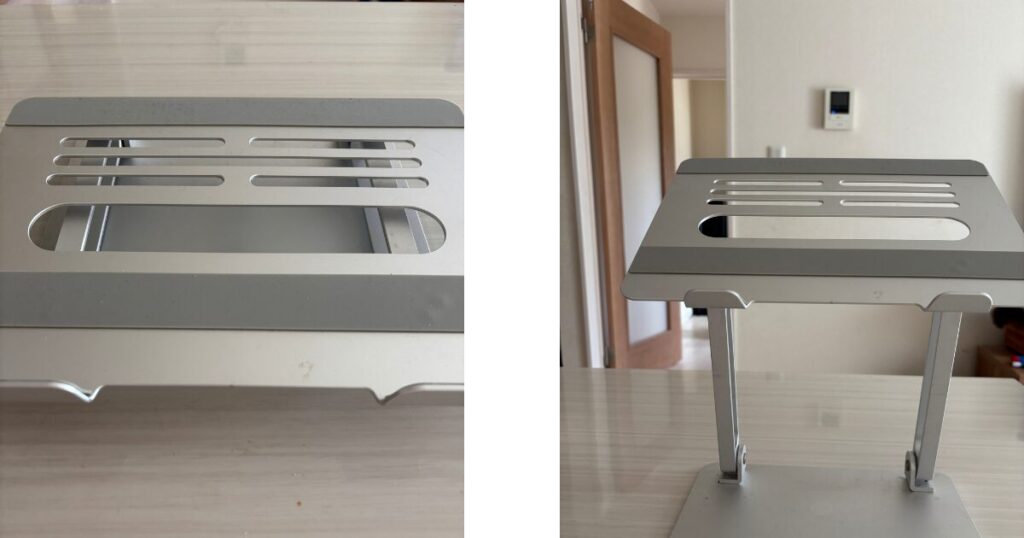
その日の作業内容や、外付けキーボードを使うかどうかで変えられるのが便利です。
私は普段、目線が自然に合う高さで固定しています。
3年使ってもガタつきゼロだった
私がこのスタンドを買ったのは、2023年6月です。
つまり、もう3年ほど使い続けています。
正直に言うと、ガタつきも、ゆるみも、まったくありません。
今も現役で、めちゃくちゃ頑丈です。
3年使った耐久性まとめ
- 関節部分のゆるみなし
- 置いた時のガタつきなし
- アルミ合金製で見た目のヘタリもなし
価格は3,980円でしたが、3年使えているならかなり元は取れています。
PC スタンド、で検索するとたくさん出てきますので、あなたに合ったものを見つけてみてください。
唯一の不満は「角度を変えるのに力がいる」
あえて不満を挙げるなら、ここです。
高さや角度を変えるとき、結構な力が必要です。
片手でサッと調整、というわけにはいきません。
それって、けっこうマイナスじゃない?
それが、そうとも言い切れないんです。
力が必要ということは、それだけしっかり固定されているということでもあります。
実際、3年間ガタつきがないのは、この硬さのおかげだと思っています。
頻繁に角度を変える方には向かないかもしれません。
でも、一度決めた高さで使い続ける方には、むしろメリットです。
スマホスタンドとしても使えた
これは後から気づいた使い方です。
ノートパソコンを外して、スマホを立てる台としても使えます。
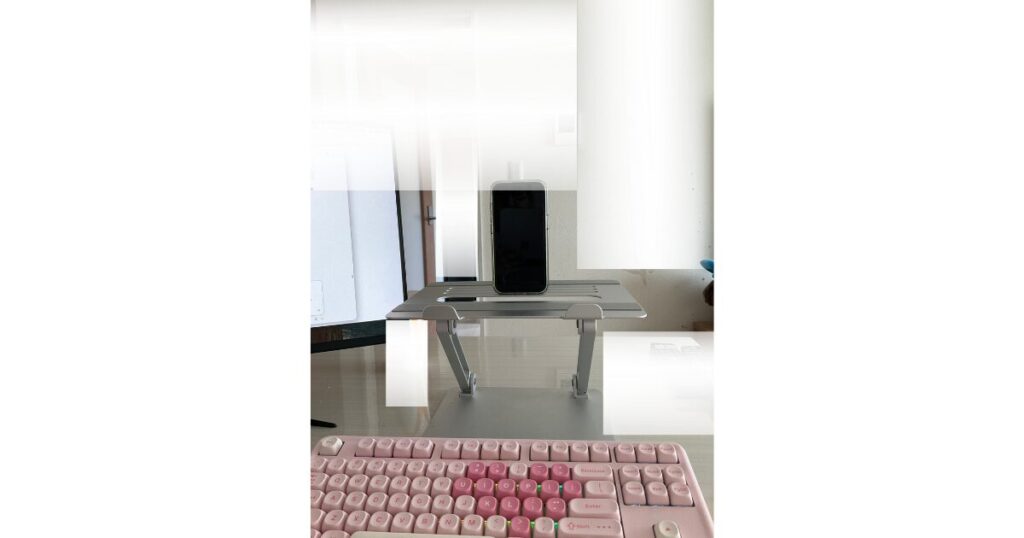
私はSNSのリール撮影のときに、たまにこの使い方をしています。
高さも角度も自由なので、撮りたい画角に合わせやすいんです。
1台で2役、地味に助かります!
モニターと合わせて「初期投資の2大アイテム」
私の中で、在宅ワークの環境づくりに効いたものは2つあります。
買ってよかった2大アイテム
- モニター:画面が増えて作業が途切れない
- パソコンスタンド:目線が上がって姿勢がラクになる
どちらも1万円台以下から始められます。
ブログや在宅ワークをこれから始める方には、この2つを本当におすすめしたいです。
まとめ
ノートパソコンスタンドは、目線を上げるだけのシンプルな道具です。
でもその効果は、想像よりずっと大きいものでした。
- 目線が上がるだけで作業ストレスが激減
- 高さ・角度は無段階で自由に調整できる
- 3年使ってガタつきゼロ・アルミ合金で頑丈
- 角度変更に力がいるが、それは頑丈さの裏返し
- 導入すると外付けキーボードが欲しくなるので注意
キーボード沼の入口は、実はここだったんです!